Боковое меню и управление изображением
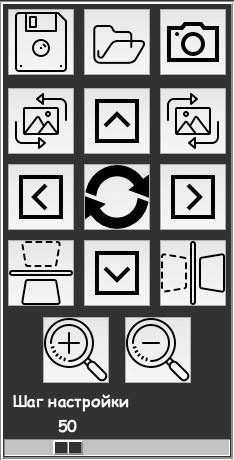
Боковое меню выглядит следующим образом
Примечание
Для красоты нажатия на кнопки подсвечиваются зеленым
Рассмотрим его функции
Сохранение и загрузка настроек
 — сохранить настройки зон
 — загрузить сохранённые настройки зон
Точно так же это можно сделать с помощью команд в разделе Файл в главном меню программы.
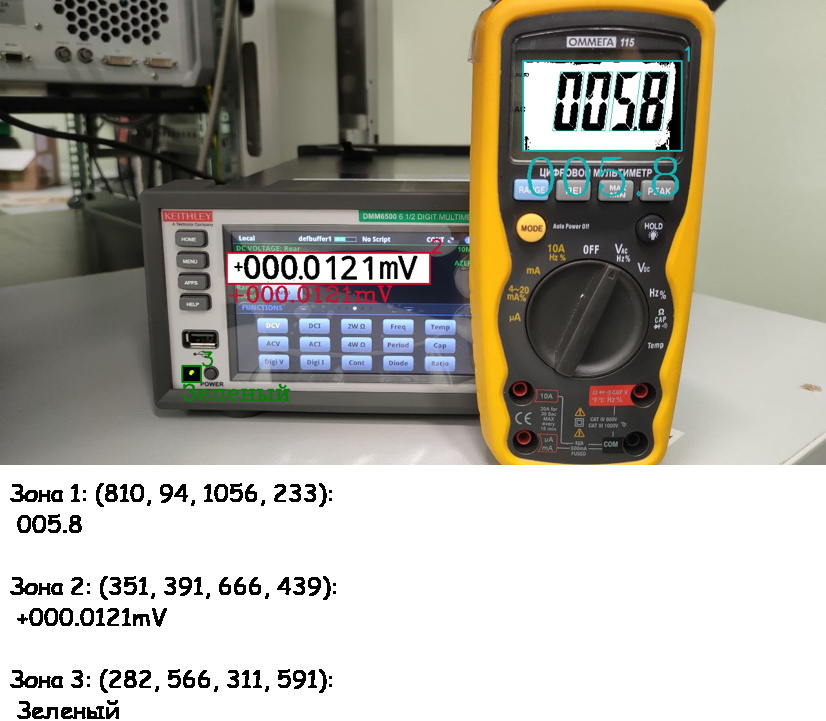
Скриншот
Кнопка  позволяет сделать скриншоты с нанесением результатов распознавания.
Полученные изображения сохраняются в папке output/screenshots в Каталог программы.
позволяет сделать скриншоты с нанесением результатов распознавания.
Полученные изображения сохраняются в папке output/screenshots в Каталог программы.
Пример такого изображения:
Управление положением и размерами
Остальные кнопки этого меню позволяют управлять положением и размерами изображения:
 — сдвиг (влево, вправо, вверх, вниз)
 — увеличить
 — уменьшить
 — вернуть настройки по умолчанию
 — повернуть по часовой стрелке
 — повернуть против часовой стрелки
 — отразить по горизонтали
 — отразить по вертикали
Ползунок «шаг настройки» регулирует плавность, с которой будет изменяться положение и размер изображения.
Также все эти команды можно выполнить с клавиатуры (стрелками и кнопками «+» и «-») или с помощью мыши (нажатием и удерживанием левой кнопки мыши с перемещением для изменения положения и колесиком для изменения размера).
Также есть возможность перемещать зоны относительно изображения клавишами w, s, a, d на величину шага настройки (в пикселях). Клавиши w, s, a, d перемещают выделенные зоны в списке зон соответственно вверх, вниз, влево, вправо, при этом зоны не могу выйти за границы изображения.
Примечание
Внимание! Если в списке зон выделена хотя бы одна зона, нажатие мыши приведет к повторному выбору границ для этой зоны, а не к перемещению изображение. Чтобы перемещать изображение с помощью мыши, в списке зон не должно быть выделенных зон
Область изображения
В области изображения также есть несколько дополнительных кнопок.
Если в качестве источника изображения выбрана камера или видео, то кнопки  и
и  в левом нижнем углу позволяют
запустить/остановить видеопоток.
в левом нижнем углу позволяют
запустить/остановить видеопоток.
Если источник — видео, внизу также появляется ползунок, который позволяет управлять текущим кадром видео.
Кнопка «дублировать»  в правом верхнем углу открывает дополнительные окна, в которых показываемое изображение
будет продублировано.
в правом верхнем углу открывает дополнительные окна, в которых показываемое изображение
будет продублировано.
Примечание
Большое количество дополнительных окон замедляют работу программы
Кнопки  и
и  (ракета и улитка) позволяют ускорить работу программы или переключить её в обычный режим соответственно.
Нажатие на кнопку с ракетой приостанавливает обновления кадров в главном окне программы, но обновление кадров
продолжается в дополнительных окнах. Нажатие на улитку возвращает программу в обычный режим.
(ракета и улитка) позволяют ускорить работу программы или переключить её в обычный режим соответственно.
Нажатие на кнопку с ракетой приостанавливает обновления кадров в главном окне программы, но обновление кадров
продолжается в дополнительных окнах. Нажатие на улитку возвращает программу в обычный режим.
Примечание
Режим ракеты может ощутимо ускорить обработку кадров, если обрабатываемое видеопоток имеет высокое разрешение и ресурсов компьютера недостаточно для быстрой обработки. Обновление кадров в главном окне требует большей вычислительной мощности, так как требует преобразования типа изображения, чего не требуется делать для дополнительных окно.