Добавление, настройка, удаление зон
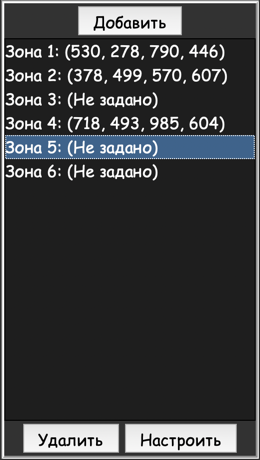
С правой стороны отображается список созданных зон
Добавить
Кнопка «Добавить» создает новую зону в списке зон
Примечание
Если в скобках для некоторой зоны указано «не задано», это означает, что границы этой зоны не установлены. Чтобы установить границы зоны, необходимо выделить эту зону в списке, а затем кликнуть два раза на изображение. Первый щелчок мыши установит первую вершину прямоугольника и включит режим рисования, второй щелчок завершит рисование зоны и установит координаты (в пикселях) для выбранной зоны. Координаты зоны появятся в скобках вместо «не задано». Координаты отсчитываются от левого верхнего угла изображения
Настроить
Открывает окно настройки зон. В этом окне вы можете:
Выбрать зону для настройки из списка зон
Выбрать цвет этой зоны из списка цветов (по умолчанию цвет назначается случайно)
- Отрегулировать «порог». Данная настройка имеет разный смысл в зависимости от метода распознавания
- 7-сегментные, нейросеть
если значение некоторого пикселя изображения в оттенках серого меньше значения порога, этот пиксель будет переведен в черный, иначе в белый
- Индикаторы
если значение каждого из трех каналов (RGB) некоторого пикселя изображения меньше значения порога, значение этого канала пикселя будет переведено в 0, иначе в 255
- Стрелочные приборы: метод углов, метод контуров
Данные методы основаны на выделении движущихся объектов и фона. Значение порога регулирует, насколько резким и четким должно быть изменения в кадрах, чтобы можно было их считать движущимся объектом. Чем выше значение порога, тем более резкими должны быть изменения в кадрах, чтобы алгоритм расценил их как движущийся объект (стрелка). Подробнее в Методы распознавания
- Стрелочные приборы: метод цветов, QR и штрихкоды
Значение порога ни на что не влияет
Применить инверсию, если необходимо. Инверсия переводит белые пиксели в черные, а черные в белые
Изменить угол наклона зоны (края, выходящие за границы зоны, будут обрезаны). Допустимо вписать нужное значение угла наклона с клавиатуры и нажать на стрелку вверх или вниз
Отразить зону по горизонтали
Отразить зону по вертикали
Выбрать метод распознавания и использовать дополнительные настройки в зависимости от выбранного метода (Методы распознавания).
Удалить
Кнопка «Удалить» удаляет выделенные зоны. Если выделенных зон нет, будет удалена одна последня зона