侧边菜单与图像控制
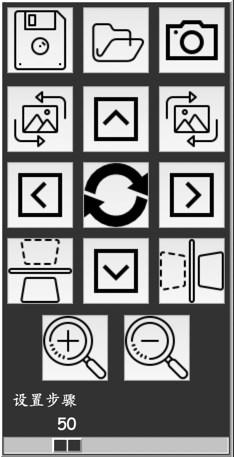
侧边菜单如下所示
备注
为了更好的视觉效果,按下的按钮会以绿色高亮
下面介绍其功能
保存与加载设置
 — 保存区域设置
 — 加载已保存的区域设置
同样也可以在主菜单的 文件 部分使用相同命令完成上述操作。
截图
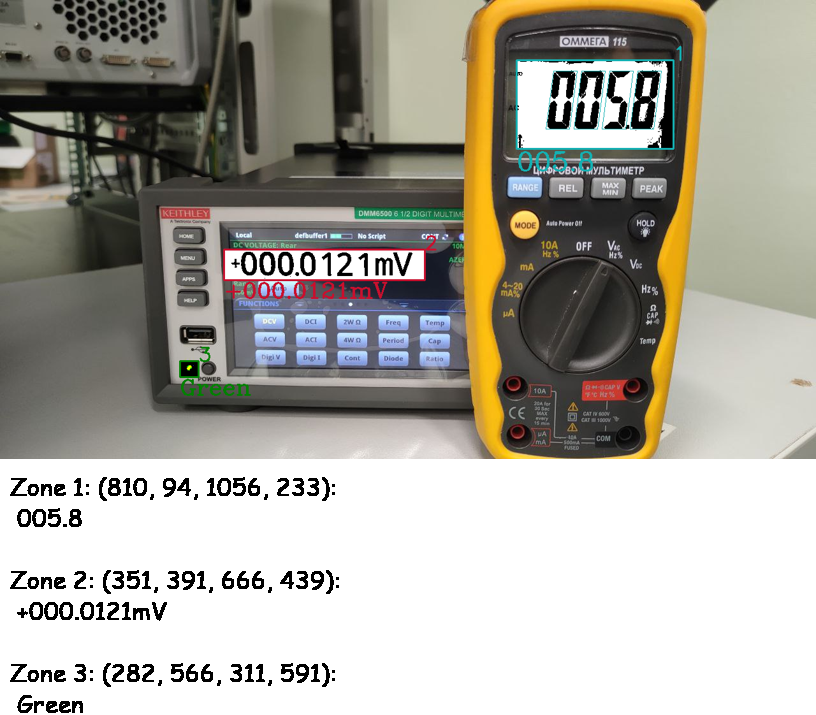
 按钮用于截取叠加了识别结果的图像。
生成的图像保存到 程序目录 下的 output/screenshots 文件夹。
按钮用于截取叠加了识别结果的图像。
生成的图像保存到 程序目录 下的 output/screenshots 文件夹。
示例:
位置与尺寸控制
其余按钮用于控制图像的位置和尺寸:
 — 平移(左、右、上、下)
 — 放大
— 放大
 — 缩小
— 缩小
 — 恢复默认
 — 顺时针旋转
 — 逆时针旋转
 — 水平翻转
 — 垂直翻转
“设置步骤”滑块用于调节位置和尺寸变化的平滑程度。
上述命令也可以通过键盘(方向键与“+”“-”)或鼠标执行(按住左键拖动改变位置,滚轮改变大小)。
还可以使用 w, s, a, d 键按 设置步骤**(像素)移动相对于图像的区域。 **w, s, a, d 键分别将区域列表中选中的区域 上、下、左、右 移动;区域不会越过图像边界。
备注
注意!如果区域列表中至少选中一个区域,鼠标点击将会重新选择该区域的边界,而不是移动图像。若需用鼠标移动图像,请确保列表中未选中任何区域。
图像区域
图像区域中还有一些附加按钮。
当来源为摄像头或视频时,左下角的  与
与  按钮可启动/停止视频流。
当来源为视频时,底部会出现一个滑块用于控制当前帧。
右上角的“重复”按钮  会打开附加窗口,在其中显示当前图像的副本。
备注
过多的附加窗口会降低程序运行速度。
 与
与  (火箭与蜗牛)用于加速程序或切换回普通模式。
点击火箭 会暂停主窗口的帧更新,但附加窗口仍会更新。点击蜗牛 可恢复普通模式。
(火箭与蜗牛)用于加速程序或切换回普通模式。
点击火箭 会暂停主窗口的帧更新,但附加窗口仍会更新。点击蜗牛 可恢复普通模式。
备注
若处理的 视频流 分辨率较高而计算资源不足,加速模式可显著提升处理速度。主窗口帧更新需要更多计算量,因为需要进行图像类型转换,而附加窗口无需此操作。